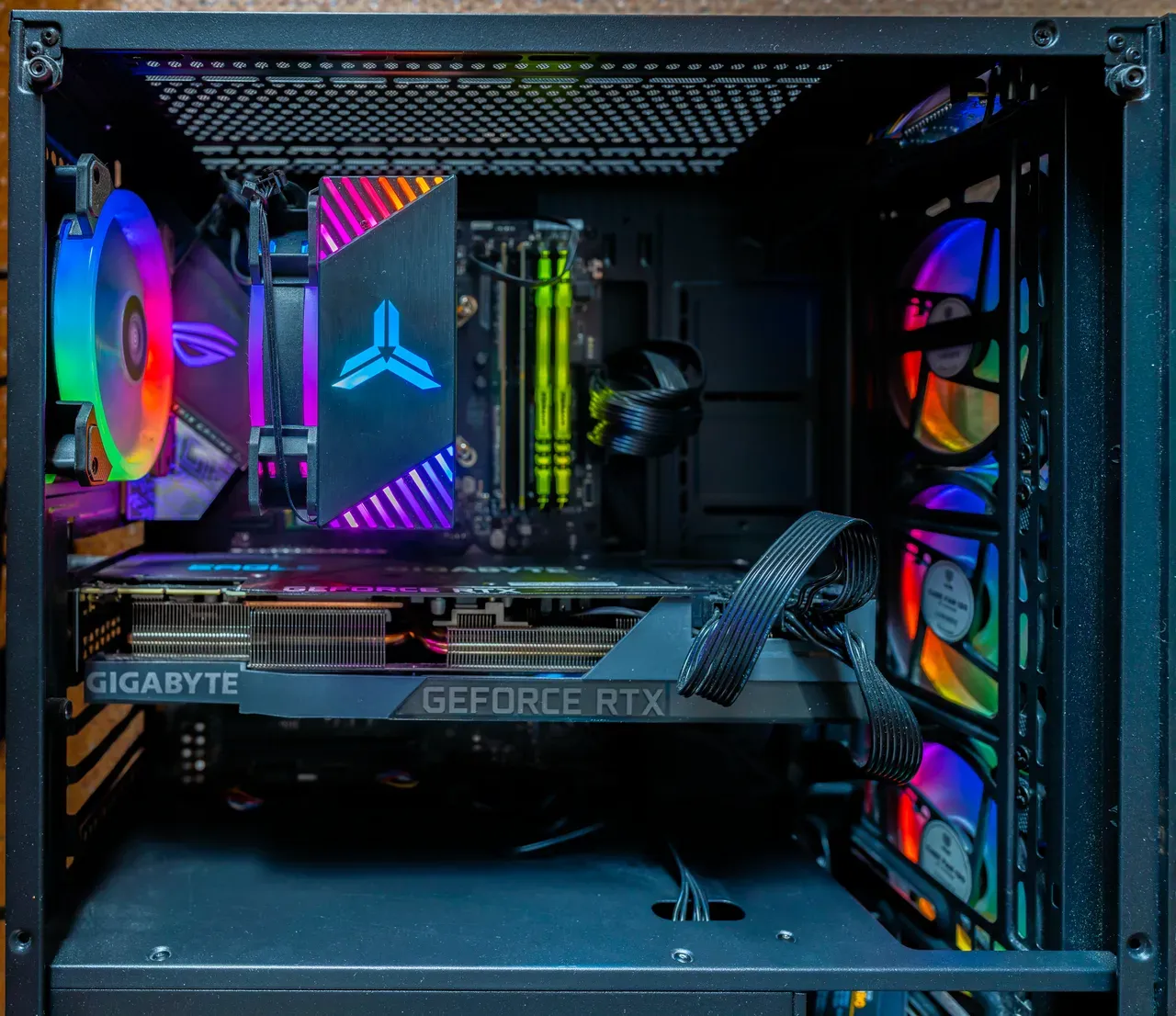
Dicas e tutoriaisHardware
PC desligando sozinho ao jogar? 7 causas e como resolver
PC desligando sozinho em jogos quase sempre é fonte, temperatura ou energia. Veja as 7 causas mais comuns, como testar cada uma em casa e quando trocar a peça.

Por Vinícius Novais
· Atualizado · 6 min de leitura
Em 30 segundos
Na maioria dos casos o PC desliga sozinho em jogos por três motivos: fonte fraca ou de má qualidade, superaquecimento do processador ou da placa de vídeo, ou queda de energia na tomada. Teste primeiro as temperaturas com o HWiNFO e confira se a fonte tem potência real para a placa.
Neste artigo
PC desligando sozinho jogando é um problema que pode interromper partidas e indicar falhas de temperatura, alimentação ou estabilidade. Identificar se o computador apaga, reinicia ou mostra uma tela azul ajuda a escolher o próximo teste.
O que fazer primeiro quando o PC desliga durante um jogo?
Comece observando exatamente o que acontece. Um desligamento completo, uma reinicialização e um jogo que fecha sozinhos podem ter causas diferentes.
Anote quando o problema aparece, quanto tempo o computador estava ligado e qual jogo estava aberto. Registre também mudanças recentes, como troca de placa de vídeo, atualização de driver ou ativação de XMP, EXPO, overclock ou undervolt.
Evite repetir várias partidas ou testes pesados para tentar reproduzir a falha. Se houver cheiro de queimado, estalos, fumaça, cabos muito quentes ou ruído incomum na fonte, desligue o computador e procure assistência técnica.
Passo a passo para investigar o problema
Identifique o tipo de falha. Se o computador apaga e exige que você aperte o botão, investigue primeiro alimentação, temperatura e proteção do hardware. Se ele reinicia sozinho, confira também registros de erro do Windows e estabilidade das configurações.
Verifique se apenas o jogo está fechando. Quando o Windows continua funcionando, a falha pode estar no jogo, no driver gráfico ou em outro aplicativo. Anote qualquer mensagem de erro e confira atualizações do jogo e do driver nos canais oficiais.
Observe temperaturas e ventoinhas. Use uma ferramenta confiável de monitoramento para acompanhar CPU e GPU durante uma sessão curta. Compare os dados com os limites informados pelo fabricante do componente. Não existe um único valor seguro que sirva para todos os processadores e placas.
Confira a ventilação externa. Deixe espaço ao redor do gabinete e retire obstáculos das entradas e saídas de ar. Em notebooks, use uma superfície rígida e mantenha livres as aberturas de ventilação. Ruído alto, queda de desempenho e temperaturas crescentes podem apontar para um problema térmico.
Inspecione a poeira sem desmontar a fonte. Com o PC desligado e desconectado da tomada, confira se há acúmulo visível nas entradas de ar e nas ventoinhas acessíveis. Não abra a fonte de alimentação: ela pode manter carga elétrica perigosa mesmo fora da tomada.
Confira os cabos de energia. Com o computador desligado e fora da tomada, verifique se os conectores da placa de vídeo e da placa-mãe estão encaixados corretamente. Consulte os manuais dos componentes e da fonte. Em cabos modulares, use somente os cabos fornecidos para aquele modelo de fonte.
Considere a fonte de alimentação. Compare a potência indicada na etiqueta da fonte com as necessidades do sistema e as recomendações dos fabricantes. Fontes desgastadas, defeituosas ou insuficientes podem causar travamentos, reinicializações e falhas sob carga. A potência escrita na caixa, sozinha, não comprova que a unidade está saudável.
Teste uma tomada conhecida. Confira se o cabo de energia está firme e teste outra tomada em boas condições, sem improvisar adaptadores. Se outros aparelhos também perderem energia ou as luzes oscilarem, o problema pode estar na instalação elétrica. Nesse caso, procure um profissional qualificado.
Volte configurações ao padrão. Desative temporariamente overclock, undervolt e perfis de memória XMP ou EXPO, seguindo o manual da placa-mãe. Se a falha começou após uma alteração, essa comparação pode ajudar a isolar instabilidade. Mude uma configuração por vez e registre o resultado.
Confira o histórico do Windows. O Visualizador de Eventos pode mostrar o evento Kernel-Power 41 após um desligamento inesperado. Esse registro informa que o Windows não encerrou corretamente; sozinho, não identifica a causa. Procure também códigos de erro, registros de tela azul e eventos ocorridos no mesmo horário.
Atualize com cuidado. Instale atualizações estáveis do Windows e drivers recomendados pelos fabricantes. Se o problema começou logo após uma atualização, consulte o suporte do fabricante e considere retornar à versão anterior que funcionava. Evite atualizar BIOS sem necessidade e sem seguir as instruções do fabricante.
Procure ajuda para testes de hardware. Se a falha persistir, um técnico pode testar fonte, memória, placa de vídeo e placa-mãe com equipamentos adequados. Trocar peças aleatoriamente custa caro e pode mascarar o defeito original.
Como diferenciar calor, fonte e falha de software?
O padrão da falha oferece pistas, mas não fecha o diagnóstico. Se a queda de desempenho e o aumento de temperatura aparecem antes do desligamento, investigue o sistema de refrigeração, as ventoinhas e o fluxo de ar.
Se o PC apaga especialmente quando o jogo exige mais da placa de vídeo, verifique a fonte, os conectores e a estabilidade da alimentação. Isso não prova que a fonte está defeituosa: um componente superaquecido ou outra falha de hardware também pode interromper o funcionamento.
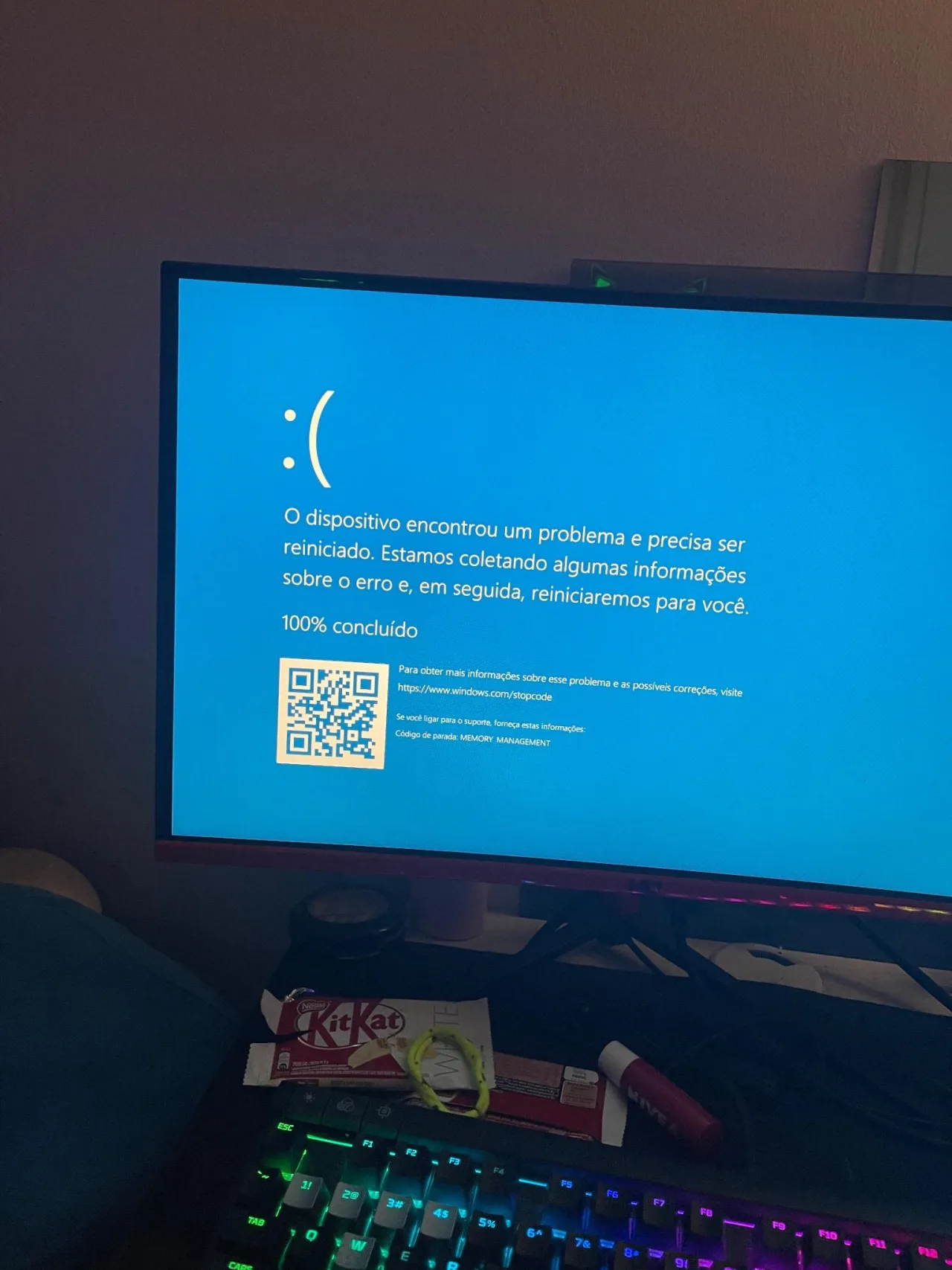
Se aparece tela azul ou reinicialização com código, anote-o antes de alterar configurações. O código pode ajudar a localizar falhas de driver, memória ou hardware. O evento 41 do Windows, por si só, apenas registra que o encerramento anterior não foi normal.
Se somente um jogo fecha, enquanto outros programas continuam estáveis, investigue primeiro os arquivos do jogo, atualizações e compatibilidade do driver. Se vários jogos provocam apagões, a hipótese de problema no hardware ganha relevância e merece testes cuidadosos.
Erros comuns ao tentar resolver
Trocar a fonte sem verificar potência, modelo e estado pode desperdiçar dinheiro. Uma fonte nova também não resolve problemas causados por temperatura, cabo mal encaixado, memória instável ou defeito na placa de vídeo.
Outro erro é tratar o evento Kernel-Power 41 como diagnóstico fechado. Ele confirma uma interrupção inesperada, mas não diz sozinho se a causa foi energia, temperatura, erro crítico ou ação manual.
Também evite abrir a fonte, mexer no computador ligado ou usar cabos modulares de outra fonte. Essas ações podem causar choque, curto-circuito ou danos aos componentes. Se não tiver segurança para inspecionar os cabos, peça ajuda técnica.
Por fim, não faça vários testes de estresse ao mesmo tempo. Eles dificultam identificar o componente que falhou e podem agravar uma situação térmica ou elétrica já instável.
Upa ou espera?
Se o PC apresenta sinais de calor excessivo, cheiro de queimado ou falhas repetidas de energia, interrompa os jogos e investigue antes de voltar a usá-lo sob carga. Sem esses sinais, comece pelas verificações externas e pelos registros do Windows; procure assistência se a causa continuar incerta.
- Anote se o computador apaga, reinicia, mostra tela azul ou fecha apenas o jogo.
- Monitore CPU e GPU e compare as temperaturas com as especificações dos fabricantes.
- Confira ventilação, cabos e recomendações de potência da fonte, sempre com o PC desligado.
- Retorne overclock, undervolt e perfis de memória ao padrão para testar estabilidade.
- Procure assistência técnica se a falha persistir ou houver sinais de dano elétrico.
Links de loja podem render comissão ao Setup Upado, sem custo extra para você. Entenda
Perguntas frequentes
Por que meu PC desliga quando abro um jogo?
Jogos aumentam a carga sobre processador e placa de vídeo. Calor excessivo, fonte insuficiente ou defeituosa, conexões soltas e instabilidade de hardware estão entre as causas possíveis.
Kernel-Power 41 significa que a fonte está ruim?
Não. O evento registra que o Windows não foi encerrado corretamente, mas não identifica sozinho a causa. É preciso avaliar outros registros e sintomas.
Como saber se o PC está desligando por superaquecimento?
Monitore as temperaturas de CPU e GPU durante uma sessão curta e compare-as com os limites indicados pelos fabricantes. Queda de desempenho e ventoinhas muito barulhentas também podem ser pistas.
Posso abrir a fonte do PC para limpar?
Não abra a fonte. Ela pode manter carga elétrica perigosa mesmo desconectada. Limite-se a verificações externas ou procure assistência técnica.
Fontes
- Troubleshooting Tips for Resolving System Stability Issues · AMD
- How to Troubleshoot Power Supply Issues · AMD
- How to Stop Computer and Laptop Overheating and Shut Down Issues · Dell
- Event ID 41: The system has rebooted without cleanly shutting down first · Microsoft Learn
- Troubleshooting Windows unexpected restarts and stop code errors · Microsoft Support
- My computer crashes or stops at a blue or gray screen · Steam Support
- Why is my PC suddenly shutting down? · NZXT Support
Desenvolvedor full stack e editor do Setup Upado
Formado em Análise e Desenvolvimento de Sistemas, Vinícius Novais é desenvolvedor full stack e comanda a própria empresa de software. Apaixonado por tecnologia, é fascinado por hardware e computadores: acompanha lançamentos, compara peças e confere o histórico de preço antes de recomendar qualquer compra no Setup Upado.
Comentários
Viu um erro ou preço desatualizado? Avise a redação. Corrigimos e registramos na matéria (política de correções).